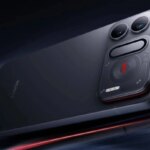



Chiếc HUAWEI MatePad Air với thông điệp “Fresh Air, Your Spark” bước vào balo của mình như một lời giải hoàn hảo. Sau một thời gian thực tế trải nghiệm cùng em nó trong những chuyến đi và góc làm việc mở, đây là những cảm nhận chân thật nhất của mình.
Có một thời gian tôi luôn nghĩ rằng, nếu đã xác định mang máy ra quán cà phê để làm việc thì laptop vẫn là lựa chọn an toàn nhất. Laptop có bàn phím, trackpad, hệ điều hành máy tính và quan trọng nhất là gần như không phải suy nghĩ xem mình có thể làm được gì trên đó.
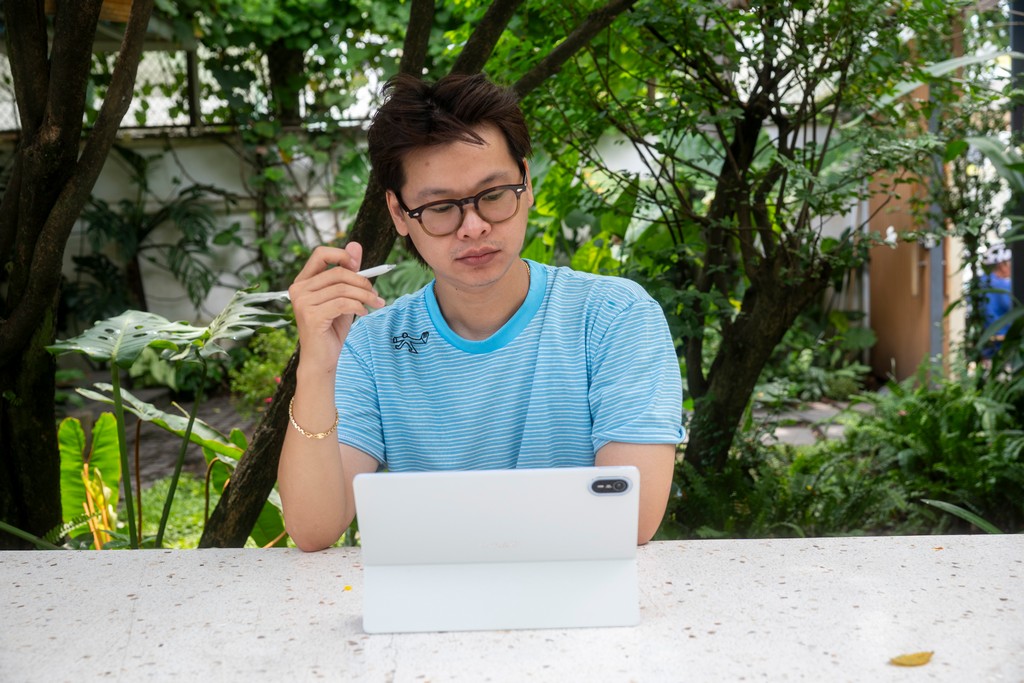
Nhưng sau một thời gian sử dụng những chiếc tablet màn hình lớn, tôi bắt đầu nhận ra vấn đề đôi khi không nằm ở việc thiết bị có mạnh bằng laptop hay không. Điều quan trọng hơn là nó có đủ tiện để mình muốn mang theo mỗi ngày hay không.
Với trọng lượng khoảng 509 g, độ mỏng 5,3 mm, màn hình OLED PaperMatte 12 inch và hệ thống phụ kiện gồm chuột, bàn phím cùng M-Pencil Pro, MatePad Air đang cố gắng đứng ở một vị trí khá thú vị: không đơn thuần là một chiếc tablet để giải trí, nhưng cũng không cố biến mình thành một chiếc laptop truyền thống.
Và rồi, chiếc HUAWEI MatePad Air với thông điệp “Fresh Air, Your Spark” bước vào balo của mình như một lời giải hoàn hảo. Sau một thời gian thực tế trải nghiệm cùng em nó trong những chuyến đi và góc làm việc mở, đây là những cảm nhận chân thật nhất của mình.
Thiết kế kim loại nguyên khối: Khi sự mỏng nhẹ đạt đến độ tinh tế
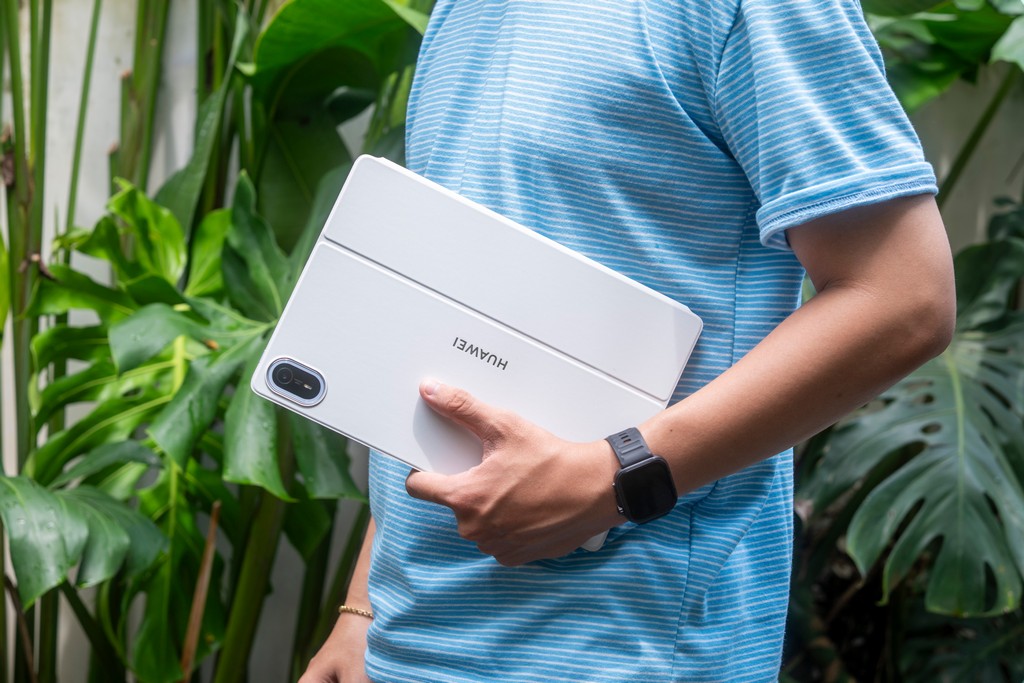
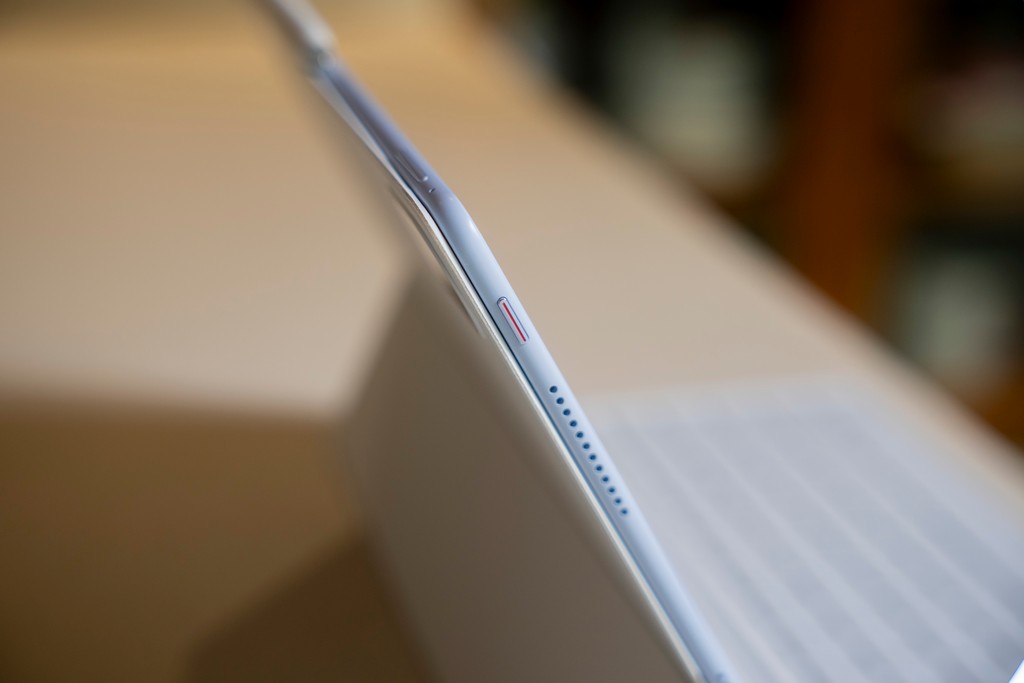
Ấn tượng đầu tiên của MatePad Air đến từ chính kích thước. Máy chỉ dày 5,3 mm và nặng khoảng 509 g, trong khi lại sở hữu màn hình 12 inch. Đây là sự kết hợp mà trên thực tế mang lại nhiều giá trị hơn những con số trên bảng thông số.
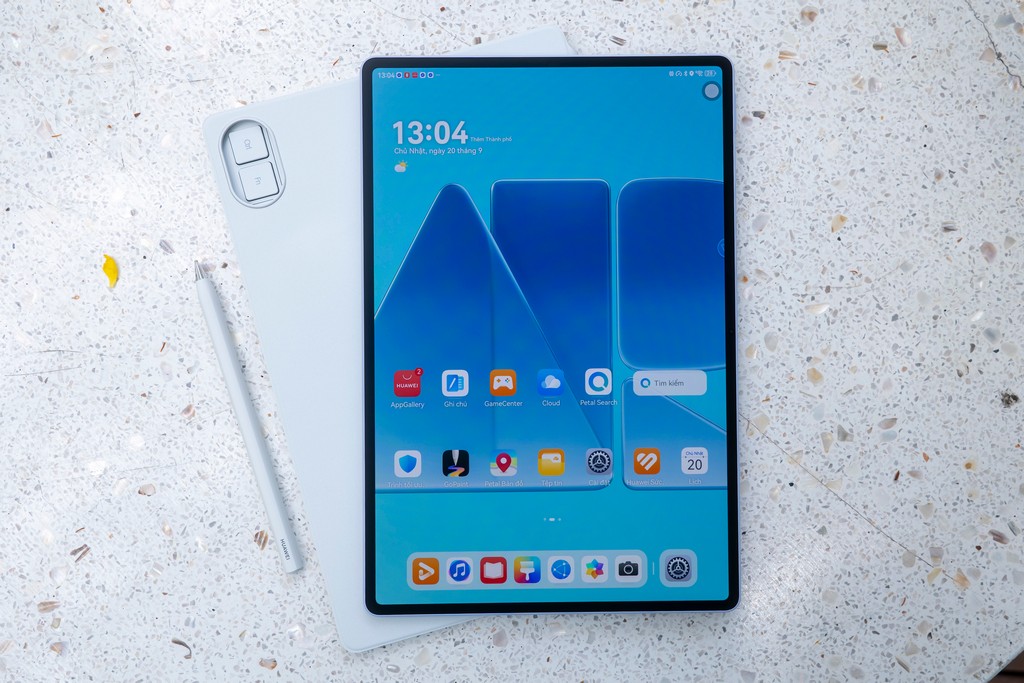
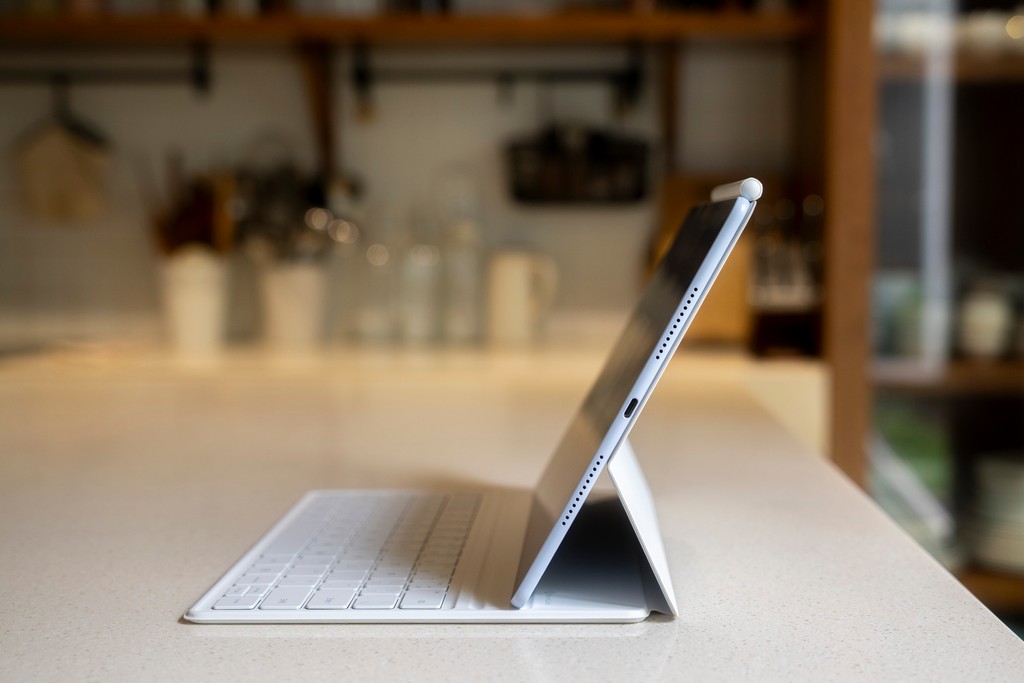
Tablet 12 inch thường có một vấn đề khá rõ: màn hình lớn thì dễ làm việc hơn, nhưng thân máy cũng bắt đầu trở nên cồng kềnh. MatePad Air giải quyết bài toán này bằng cách giữ thân máy rất mỏng và nhẹ.
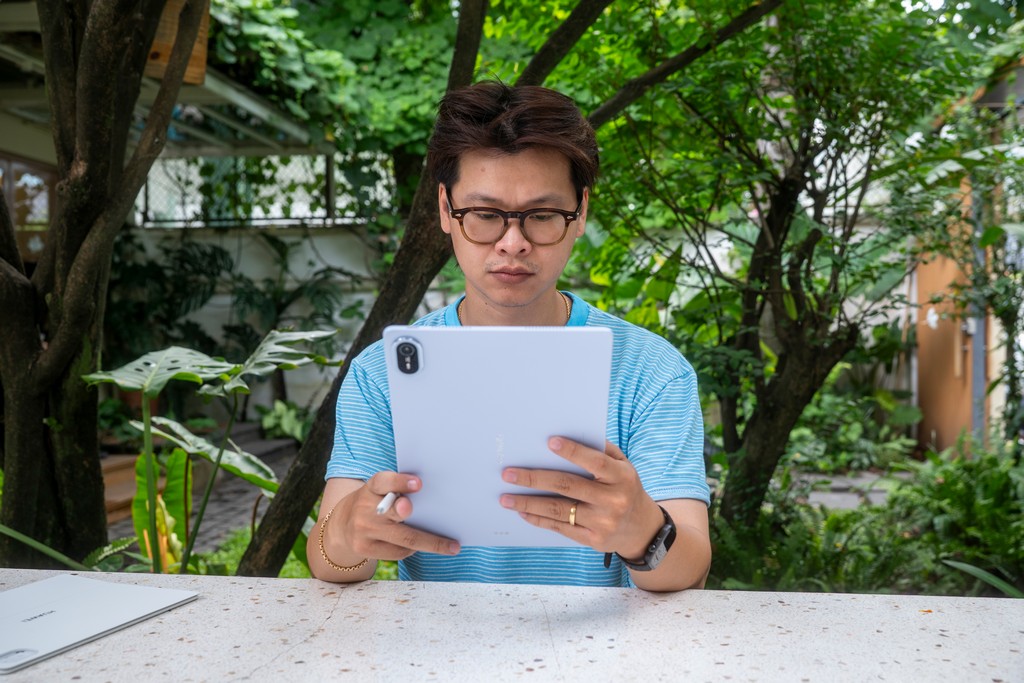
Khi cầm bằng một tay để đọc tài liệu hoặc xem nội dung, máy không tạo cảm giác nặng nề. Khi bỏ vào balo, nó cũng không chiếm quá nhiều không gian. Và quan trọng hơn, nếu gắn thêm bàn phím, toàn bộ bộ máy vẫn đủ gọn để tôi có thể mang đi mà không cảm thấy mình đang chuẩn bị cho một chuyến công tác.
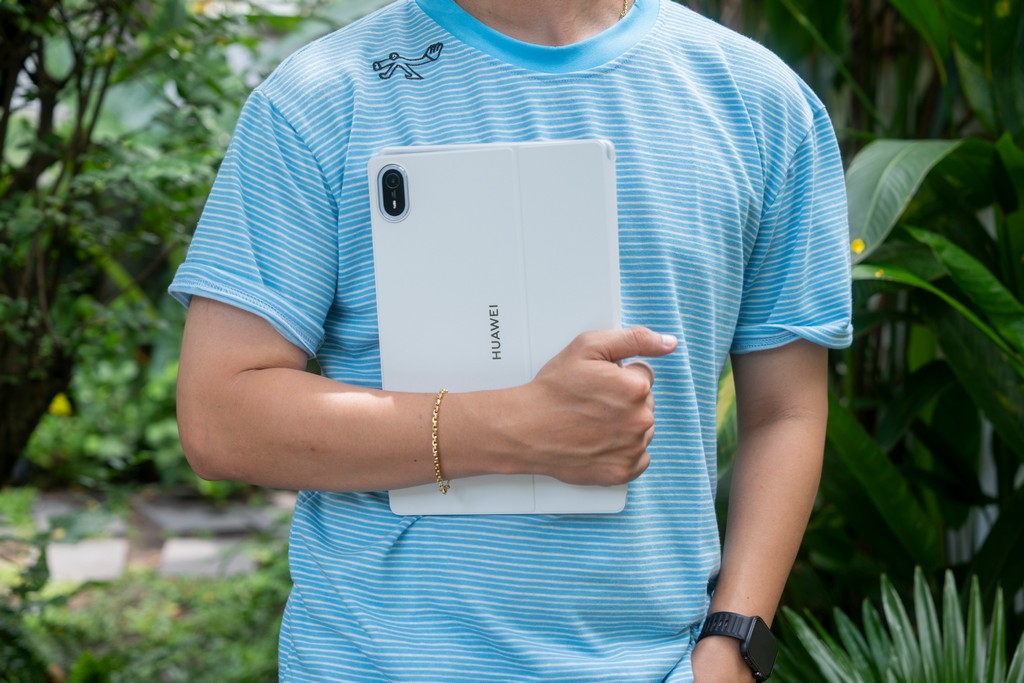
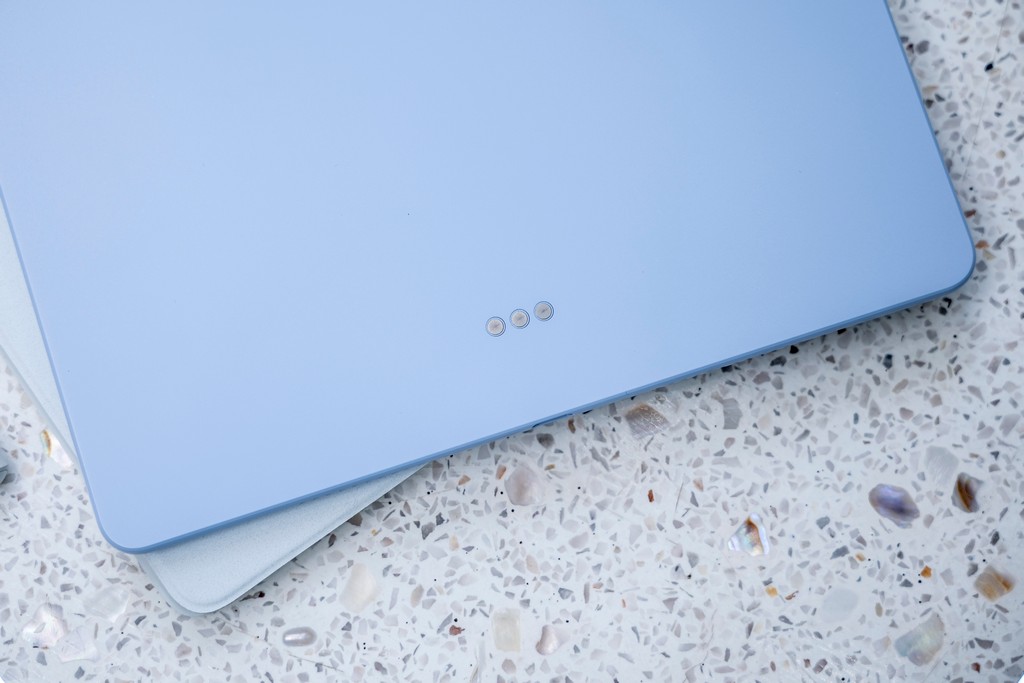
Huawei sử dụng thiết kế kim loại nguyên khối màu Xanh Dương, kết hợp với lớp hoàn thiện dạng óng ánh ngọc trai.thay vì chỉ đi theo hướng đen hoặc xám quen thuộc.
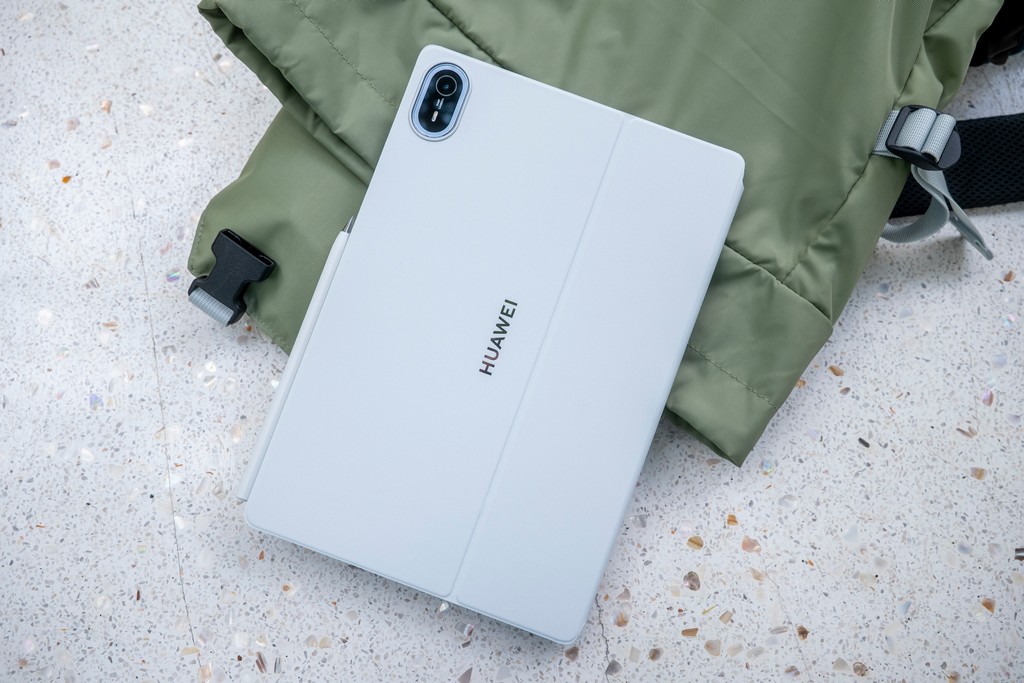
Tôi đánh giá cao cách Huawei xử lý phần thiết kế này vì nó phù hợp với bản chất của một thiết bị “Air”: nhẹ, gọn và dễ mang theo. Đặc biệt, với người thường xuyên làm việc ở nhiều địa điểm khác nhau, đây là yếu tố có thể ảnh hưởng trực tiếp đến trải nghiệm sử dụng hàng ngày.
Hệ sinh thái AI và WPS Office chuẩn PC: Giải quyết công việc “tốc độ cao”
Một chiếc tablet mỏng nhẹ sẽ chỉ là món đồ chơi giải trí nếu nó không gánh nổi công việc thực tế. Nhưng HUAWEI MatePad Air đã chứng minh điều ngược lại nhờ khả năng xử lý công việc chuẩn laptop.
Để đánh giá một chiếc máy tính bảng dưới góc độ thiết bị làm việc, vẻ ngoài bắt mắt chỉ đóng vai trò thứ yếu; phần mềm và phụ kiện nhập liệu mới là yếu tố quyết định nó có thể thay thế chiếc laptop hay không.
Trải nghiệm văn phòng thực tế cùng WPS Office chuẩn PC
Vũ khí quan trọng nhất giúp MatePad Air vượt lên trên các mẫu tablet thông thường chính là bộ phần mềm WPS Office phiên bản PC. Trên phần lớn máy tính bảng iOS hay Android, các ứng dụng văn phòng thường bị thu gọn thành phiên bản di động, lược bỏ nhiều thanh công cụ chuyên sâu. Trái lại, WPS Office trên MatePad Air mang nguyên vẹn giao diện máy tính với thanh Ribbon đầy đủ tính năng, từ việc lập bảng phân tích phức tạp, căn chỉnh layout slide trình chiếu chi tiết cho đến xuất file PDF giữ nguyên định dạng.
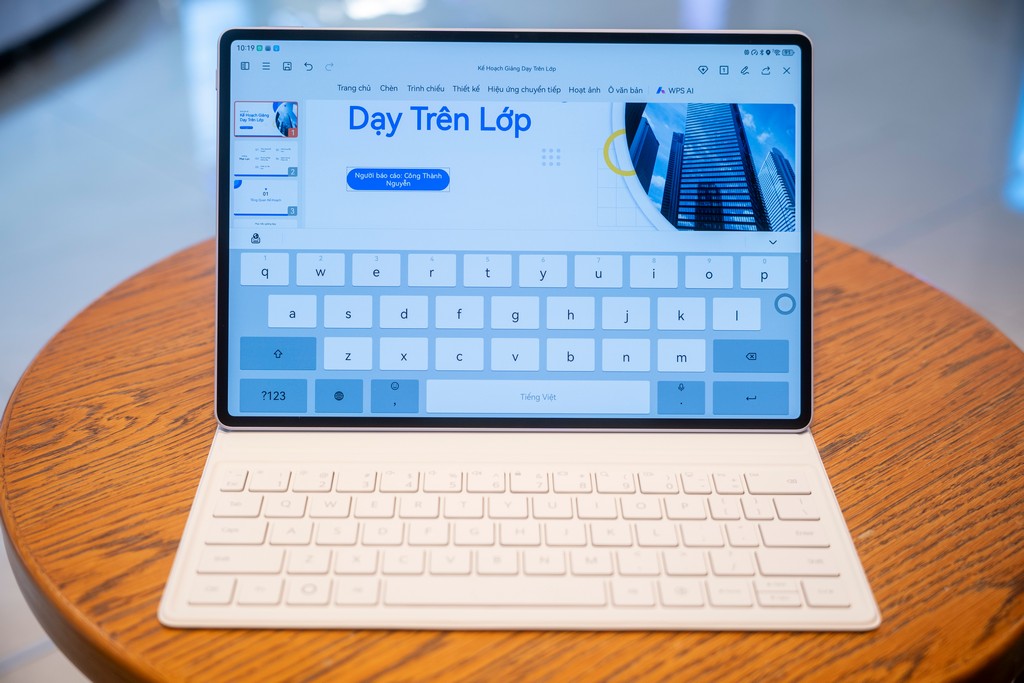
Một cải tiến rất đáng giá đối với người dùng Việt Nam là bộ gõ tiếng Việt trên phiên bản này đã vận hành ổn định. Tôi không còn gặp phải các lỗi khó chịu như nhảy dấu lung tung hay mất ký tự khi gõ phím vật lý ở tốc độ cao như ở một số thế hệ tiền nhiệm.
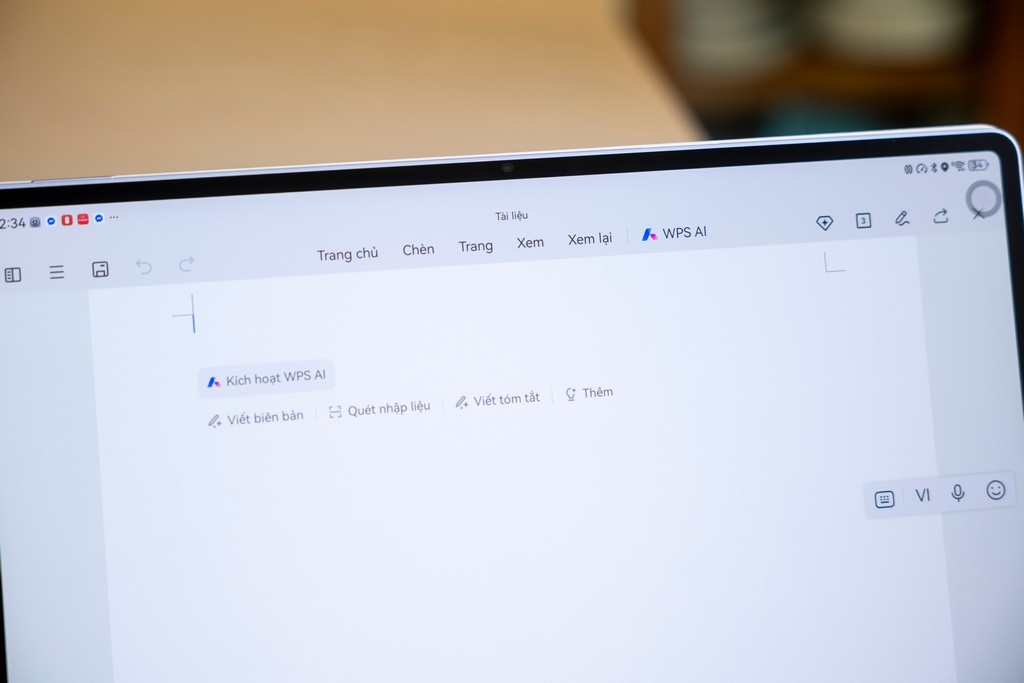
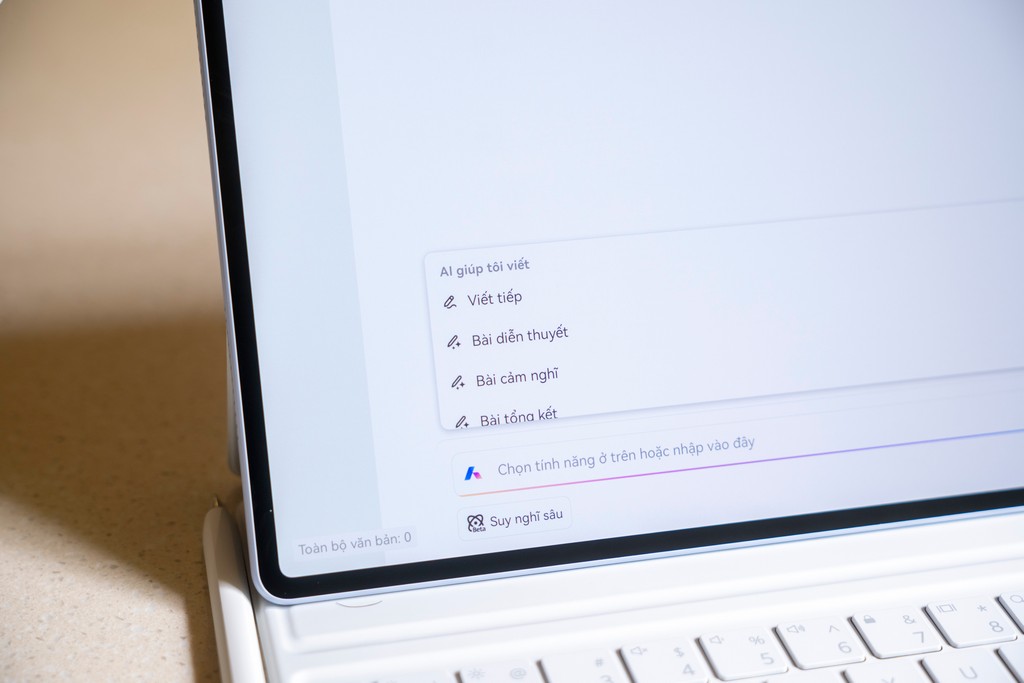
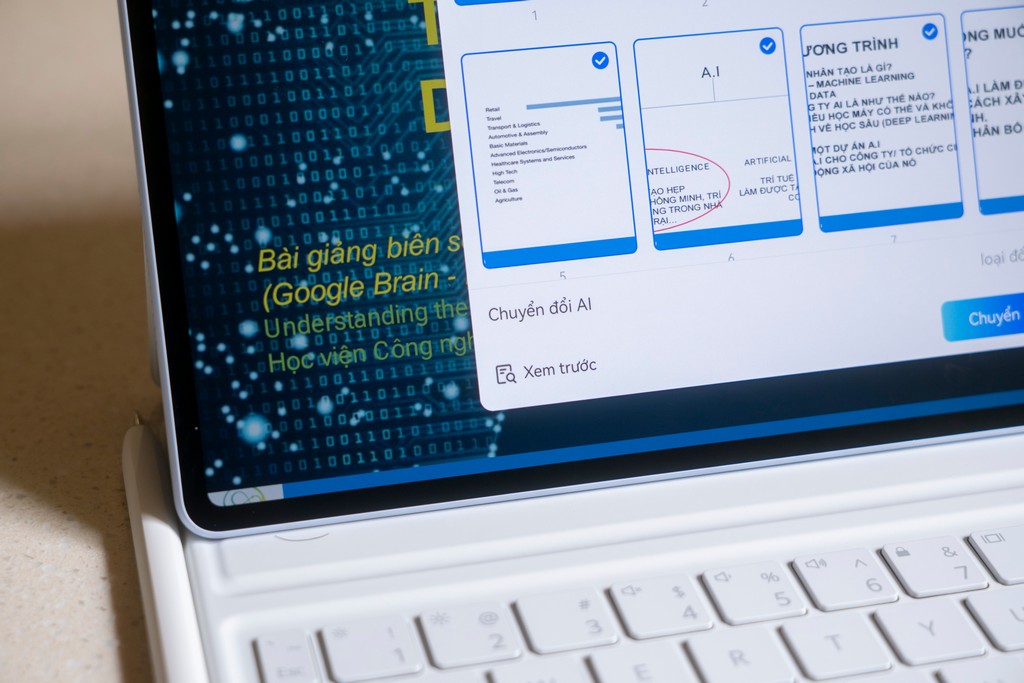
Ngoài ra, việc tích hợp trợ lý WPS AI ngay trong ứng dụng mang lại giá trị thực tiễn rất cao. Ngoài việc vẫn đáp ứng tốt các tác vụ mà AI phổ biến khác đang thực hiện, việc tích hợp AI ngay trong một cửa sổ ứng dụng giúp tôi tiết kiệm khá nhiều thời gian vì hạn chế các thao tác chuyển tab, copy paste và đợi kết quả. Điểm trừ duy nhất có lẽ là việc phải nâng cấp lên bản Full Access thì mới có thể sử dụng tất cả các tính năng.
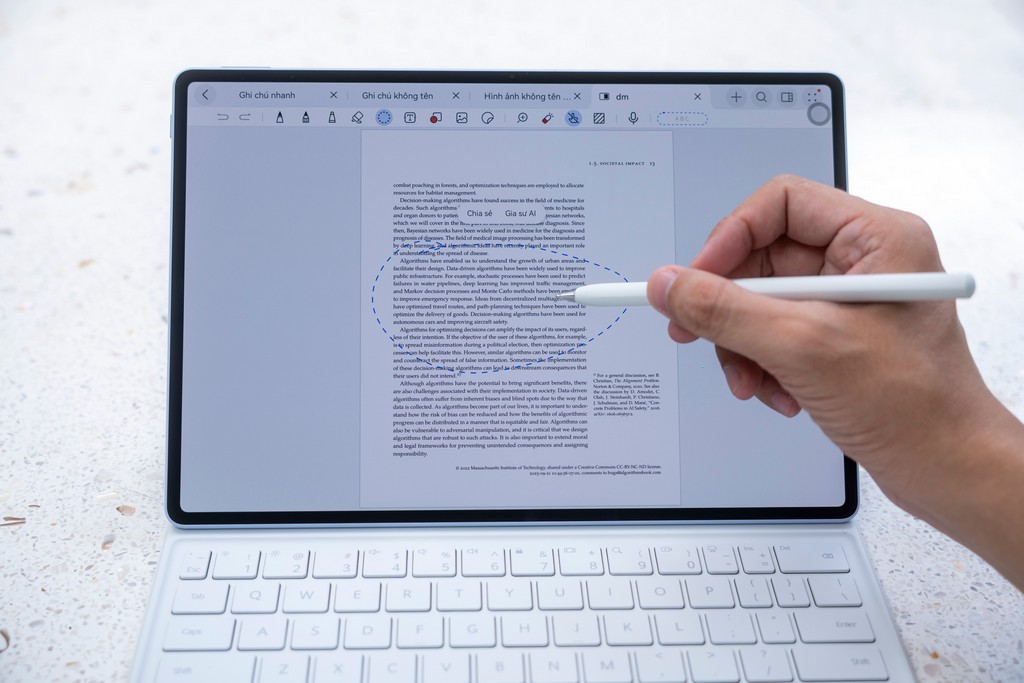
Tính năng AI cũng đã được hãng bổ sung vào nhiều ứng dụng khác của máy, giải quyết nỗi lo ngại của người dùng về việc không có AI để dùng khi mua. Trên Huawei Notes – ứng dụng ghi chú dành riêng cho thiết bị máy tính bảng Huawei, ngoài những tính năng AI đã được trang bị ở các thế hệ tiền nhiệm như chuyển đổi giọng nói sang văn bản (Speech to text), hay nhận diện công thức và đưa ra kết quả (AI Equation), hãng đã trang bị thêm tính năng Gia sư AI (AI Tutor) nhằm hỗ trợ người dùng hiểu rõ hơn về cách làm của các bài toán, lý, hóa hay những vấn đề phức tạp,… thay vì chỉ đưa ra kết quả.
Trên ứng dụng vẽ GoPaint, người dùng cũng có thể thao tác nhanh hơn với những tính năng thông minh như trích xuất màu từ ảnh với AI Color card hay vẽ animation ngay trong app.
Bàn phím Smart Magnetic Keyboard và M-Pencil Pro: chuyển đổi nhanh chóng từ tablet sang PC thu nhỏ
Nếu như hầu hết các hãng máy tính bảng khác đều bán phụ kiện riêng, thì với Huawei, bàn phím, chuột và bút cảm ứng được tặng kèm khi mua sản phẩm. Điều này giúp người dùng tiết kiệm được 1 khoản ngân sách và sẵn sàng xử lý mọi tác vụ mà không mất quá nhiều thời gian làm quen thao tác nếu như phải chuyển từ laptop.
Nói chi tiết hơn về bàn phím từ tính thông minh và ốp lưng đi kèm, phần ốp lưng kèm bàn phím gắn kết với thân máy thông qua lực hút nam châm rất mạnh. Thay vì dựa dẫm hoàn toàn vào kết nối Bluetooth vốn đôi lúc gặp tình trạng trễ nhịp hoặc phải chờ kết nối lại, Huawei trang bị chân pogo-pin tiếp xúc trực tiếp ở cạnh dưới sử dụng công nghệ NearLink. Mỗi khi đặt tablet vào rãnh đỡ, bàn phím lập tức sẵn sàng nhận tín hiệu gõ với độ trễ gần như bằng không và cũng nhờ đó, máy tính bảng ngay lập tức biến thành 1 chiếc PC thu nhỏ.
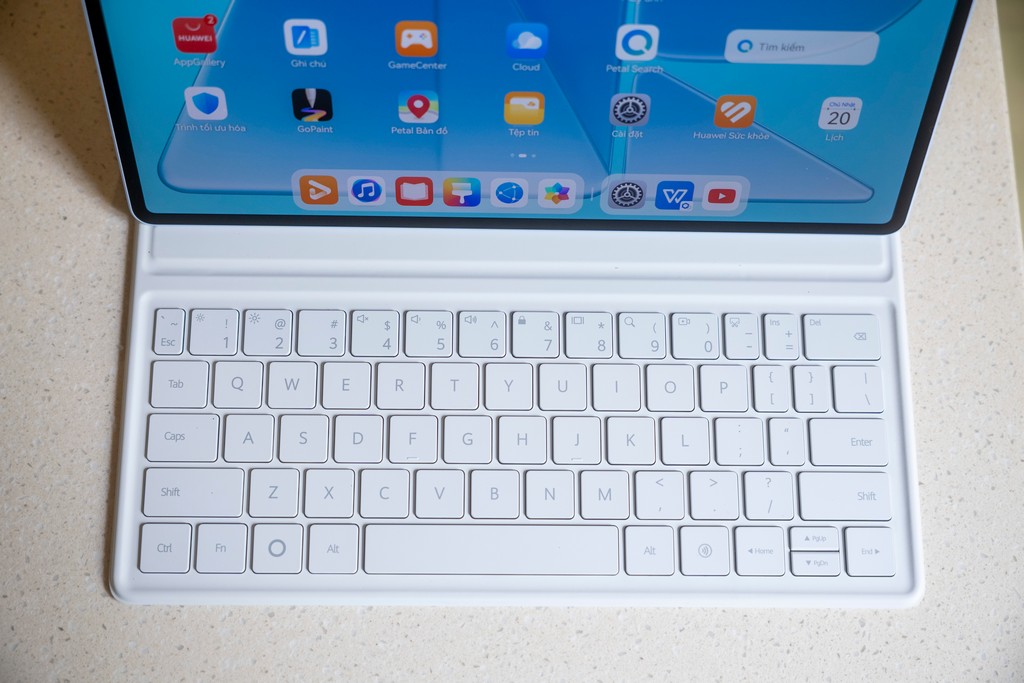
Dù sở hữu độ mỏng ấn tượng, hành trình phím bấm lại sâu và nảy hơn rất nhiều so với hình dung ban đầu của tôi. Khoảng cách giữa các phím được bố trí khoa học, giúp tôi nhanh chóng làm quen và có thể soạn thảo liên tục một bài viết dài hơn hai nghìn từ mà không bị mỏi các khớp ngón tay.
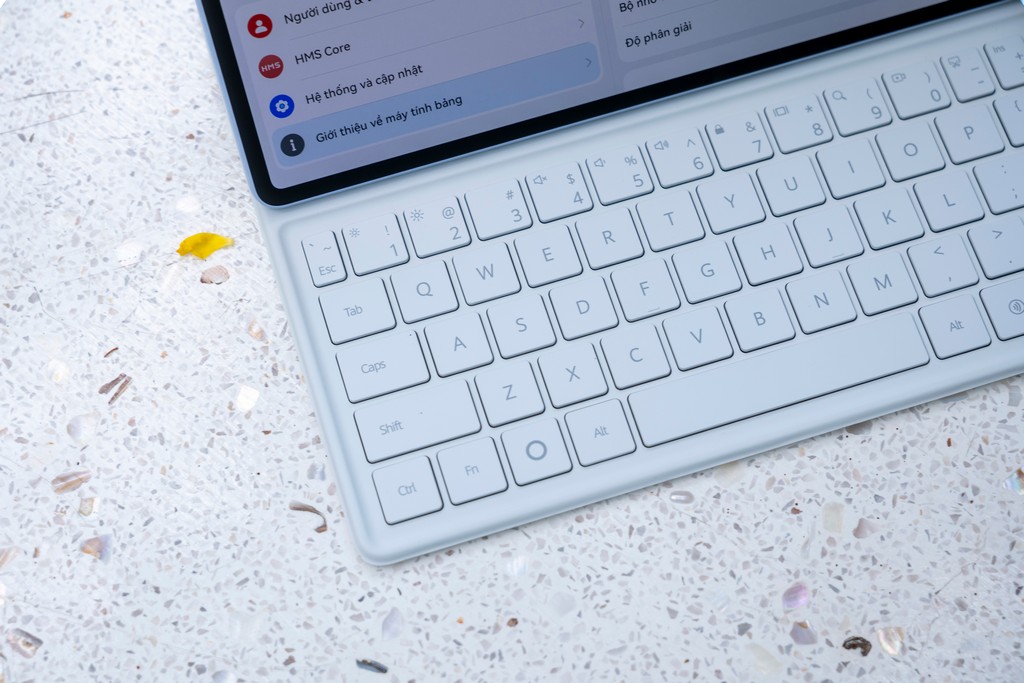
Tuy nhiên, bàn phím này không có đèn nền chiếu sáng, buộc người dùng phải dựa vào khả năng gõ mười ngón khi làm việc trong các không gian thiếu sáng. Thêm vào đó, việc ốp lưng chỉ hỗ trợ hai nấc nghiêng cố định đôi khi gây gò bó nếu bạn phải ngồi làm việc ở những tư thế hẹp hoặc đặt máy trên đùi.
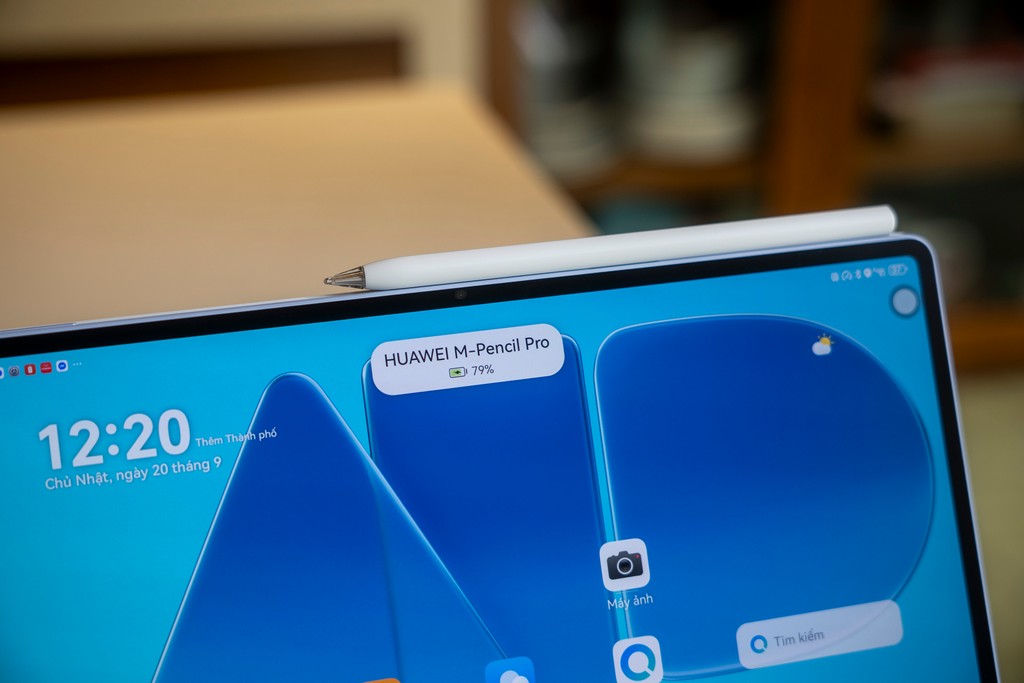
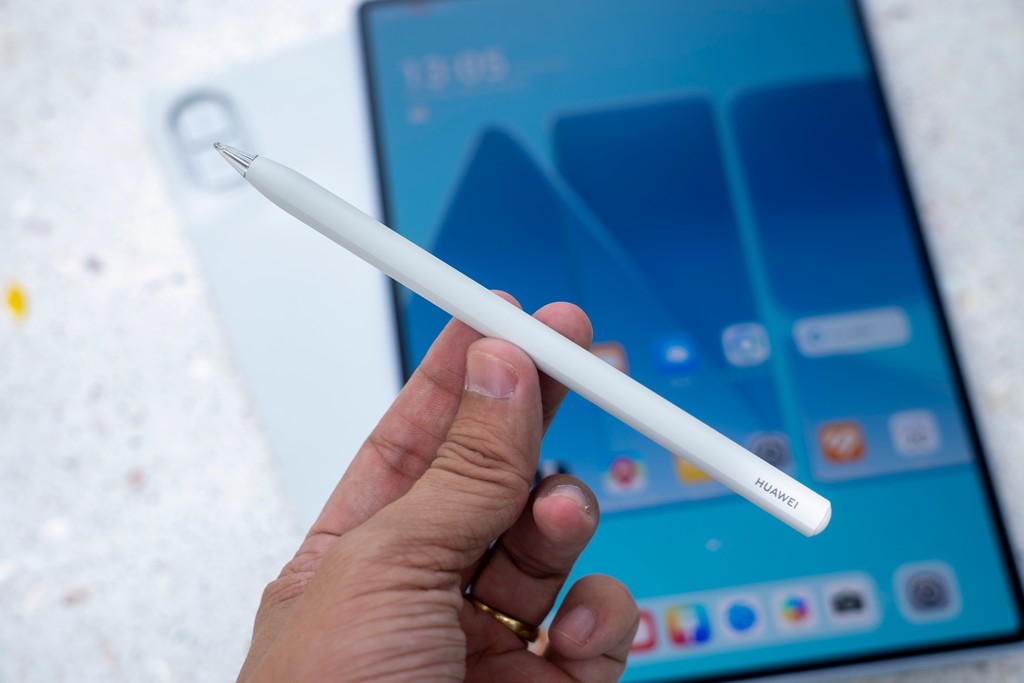
Nếu bàn phím giúp MatePad Air tiến gần đến laptop thì M-Pencil Pro lại đưa chiếc máy trở về đúng bản chất tablet. Huawei định hướng M-Pencil Pro cho việc ghi chú, vẽ, chú thích tài liệu và các tác vụ sáng tạo. Bút cũng hỗ trợ những thao tác như Air Mouse và điều khiển trình chiếu.
Về mặt thiết kế sản phẩm, M-Pencil Pro vẫn là một phụ kiện đáng chú ý nếu người dùng thường xuyên ghi chú hoặc làm nội dung. Nhưng nếu mua MatePad Air chủ yếu để làm việc với bàn phím, bút không nhất thiết là phụ kiện bắt buộc.
Màn hình OLED PaperMatte: Trải nghiệm thị giác và cảm giác viết vẽ “đã” tay
Nếu phải chọn một tính năng khiến MatePad Air nổi bật nhất, tôi sẽ không chọn thiết kế. Tôi chọn màn hình.
MatePad Air sở hữu màn hình OLED PaperMatte 12 inch, độ phân giải 2.800 × 1.840 pixel, mật độ 275 PPI, hỗ trợ 144 Hz, gam màu rộng P3, 1,07 tỷ màu và độ sáng tối đa theo công bố lên tới 1.200 nit trong điều kiện ánh sáng mạnh và khi pin trên 20%. Huawei cũng công bố tỷ lệ tương phản 2.000.000:1 và độ chính xác màu ΔE <1.
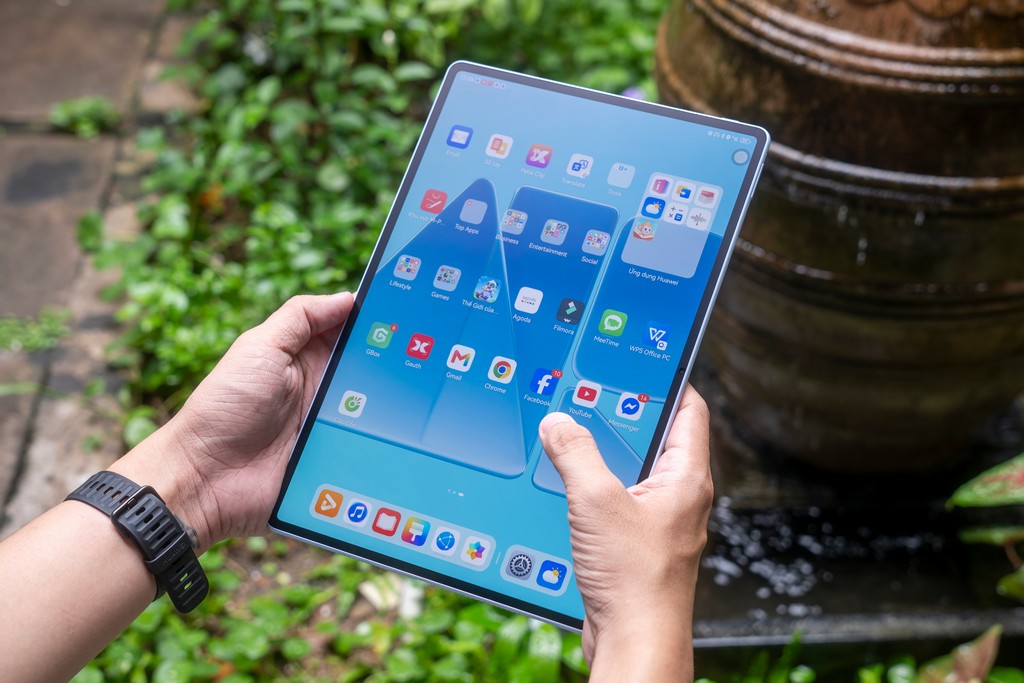
Nhưng một lần nữa, những thông số này không phải điều tôi quan tâm nhất. Điểm đáng nói nằm ở chữ PaperMatte. Đây là loại màn hình sử dụng cơ chế phản xạ khuếch tán để giảm tác động của ánh sáng môi trường. Nói đơn giản hơn, thay vì biến màn hình thành một chiếc gương khi ngồi gần cửa sổ hoặc dưới ánh đèn, bề mặt PaperMatte giúp giảm đáng kể cảm giác phản chiếu khó chịu. Huawei cũng đưa ra các chứng nhận liên quan đến khả năng giảm mỏi mắt và chất lượng hiển thị, dù đây không phải là thiết bị y tế.
Trong trải nghiệm thực tế, đây là thứ tôi đánh giá cao hơn cả việc màn hình đạt 144 Hz. Bởi 144 Hz giúp thao tác cuộn, chuyển cảnh hay tương tác với giao diện mượt hơn. Nhưng PaperMatte lại tác động đến toàn bộ thời gian sử dụng. Đặc biệt nếu bạn thường xuyên ngồi làm việc ở quán cà phê, nơi ánh sáng thay đổi liên tục, một màn hình ít phản chiếu sẽ tạo ra khác biệt rất rõ.
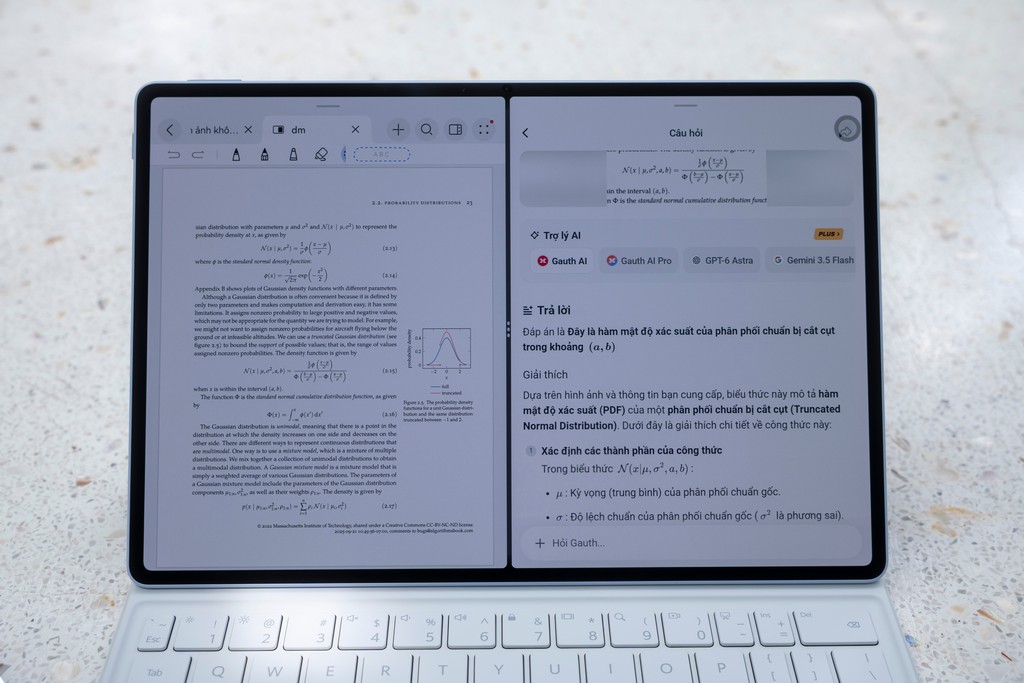
Kích thước 12 inch cũng là một điểm cân bằng tốt. Nó đủ lớn để mở tài liệu, trình duyệt, email hoặc chia màn hình mà không cảm thấy quá chật. Đồng thời vẫn đủ gọn để đặt trên một chiếc bàn cà phê nhỏ.
Tôi cũng thích tỷ lệ màn hình so với thân máy khoảng 92%, với phần viền chỉ khoảng 4,6 mm. Nhờ vậy, kích thước tổng thể không bị kéo lên quá nhiều dù màn hình đã đạt 12 inch.
Đa nhiệm và bài toán về hệ điều hành HarmonyOS
Hệ điều hành HarmonyOS tận dụng rất tốt không gian hiển thị của màn hình 12 inch thông qua các tính năng chia đôi màn hình và mở cửa sổ nổi linh hoạt. dung lượng RAM 8GB giúp máy vận hành trơn tru ngay cả khi tôi vừa mở tài liệu tham khảo ở nửa màn hình bên trái, vừa gõ nội dung ở nửa bên phải và treo thêm một cửa sổ phát nhạc nền. Mọi thao tác chuyển đổi ứng dụng đều diễn ra mượt mà, không xuất hiện hiện tượng giật cục hay tự động tải lại trang.
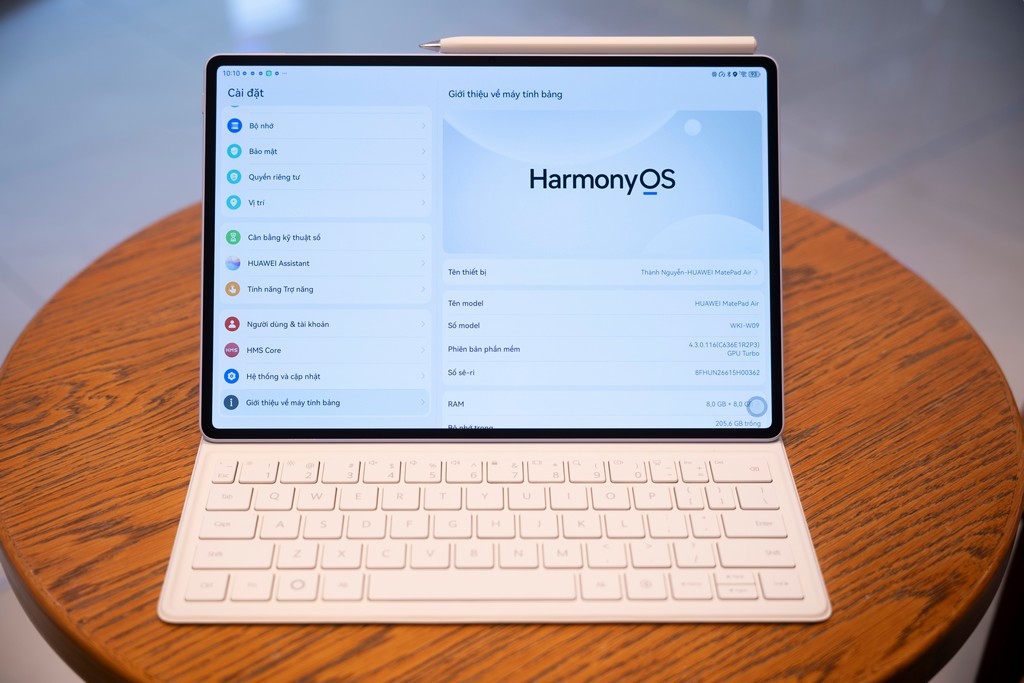
Dù vậy, người dùng vẫn phải đối diện với rào cản mang tính cố hữu: máy không được tích hợp sẵn các dịch vụ Google Play nguyên bản. Nếu quy trình làm việc thường nhật của bạn đòi hỏi sự đồng bộ ngầm tuyệt đối từ các ứng dụng nội bộ liên kết với tài khoản Google, bạn sẽ phải làm quen với việc sử dụng phiên bản web hoặc thông qua các công cụ tạo môi trường ảo như GBox. Trình duyệt mặc định của máy xử lý các nền tảng web như Google Docs, Google Drive hay Gmail khá mượt, nhưng sự thiếu vắng ứng dụng gốc vẫn là một điểm cần cân nhắc kỹ tùy theo đặc thù công việc của mỗi người.
Pin và Âm thanh: Sẵn sàng cho những ngày dài di động
Thời lượng pin là một trong những điểm khiến tôi an tâm nhất khi mang MatePad Air ra khỏi nhà mà không cần mang theo củ sạc. Mặc dù sở hữu thân máy siêu mỏng, Huawei vẫn tích hợp thành công viên pin dung lượng lớn 10.100 mAh. Trong quá trình sử dụng thực tế hỗn hợp bao gồm gõ văn bản liên tục trên WPS, lướt web tìm kiếm tài liệu qua Wi-Fi, xem video giải trí ngắt quãng và để độ sáng màn hình ở mức 60%, chiếc máy dễ dàng đồng hành từ 9 giờ sáng đến 6 giờ tối mà vẫn còn lại khoảng một phần tư dung lượng pin. Với cường độ sử dụng vừa phải của một người dùng văn phòng thông thường, việc chỉ cần sạc máy hai đến ba lần mỗi tuần là hoàn toàn khả thi.
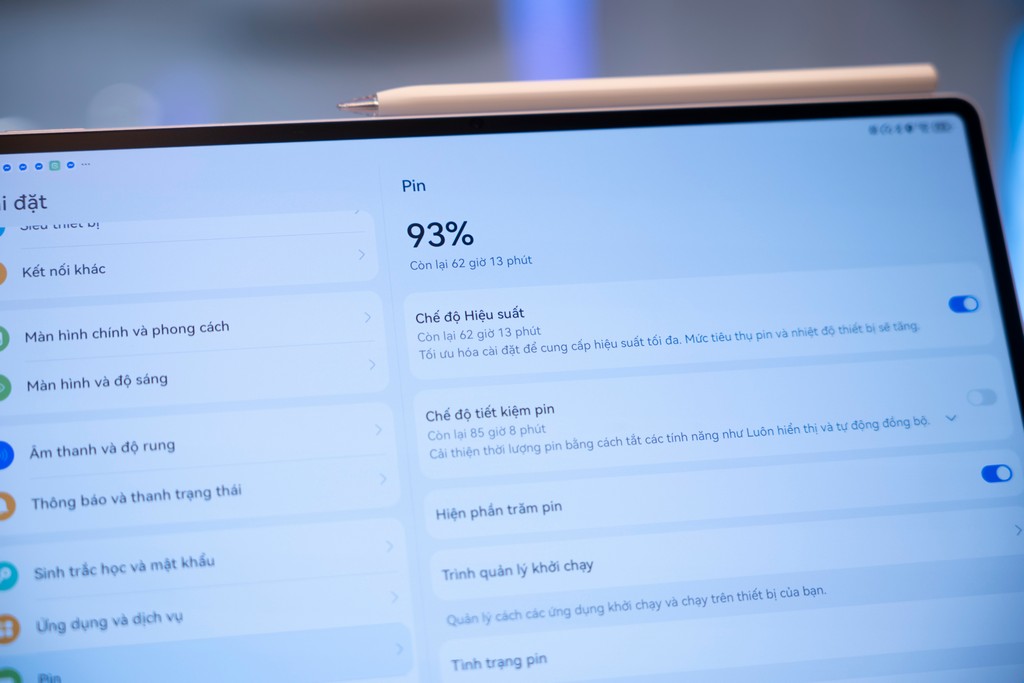
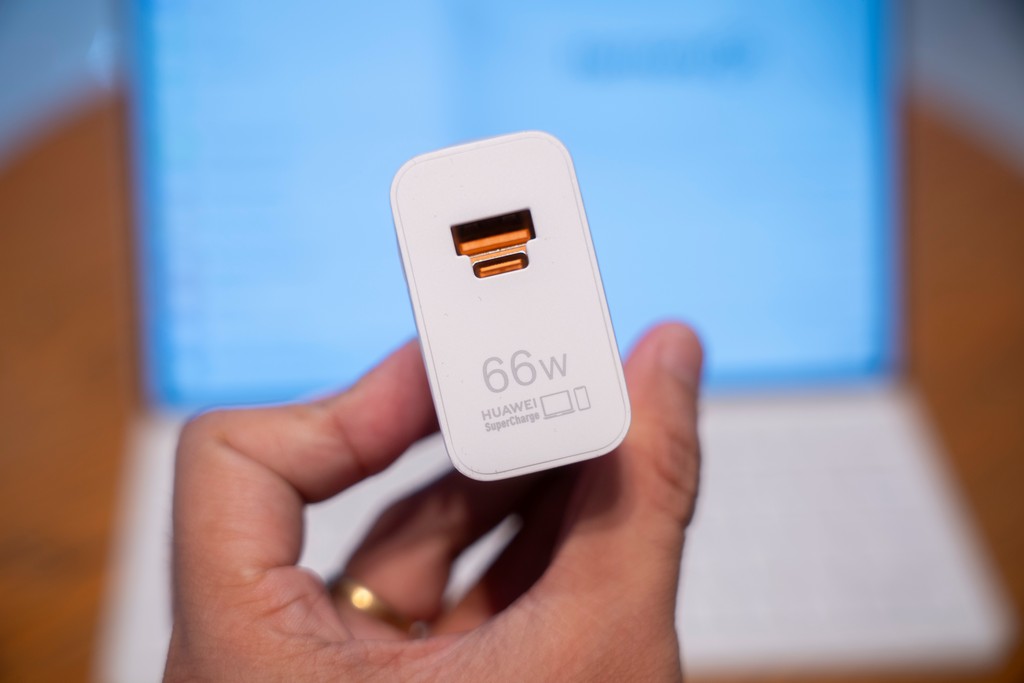
Khi cạn pin, công nghệ sạc nhanh HUAWEI SuperCharge 66W phát huy tác dụng rõ rệt. Chỉ cần tranh thủ cắm sạc trong khoảng nửa giờ nghỉ trưa uống cà phê, máy đã có thể nạp lại một lượng pin đủ để tiếp tục làm việc suốt buổi chiều. Về mặt giải trí, hệ thống sáu loa tích hợp tạo ra không gian âm thanh vòm có độ mở rộng rãi, âm lượng lớn và dải trầm đủ lực, phục vụ rất tốt cho nhu cầu họp trực tuyến cũng như xem phim, nghe nhạc thư giãn sau những giờ làm việc căng thẳng.
Camera chỉ nên xem là tính năng bổ trợ
Camera sau của MatePad Air có độ phân giải 50 MP, khẩu độ f/1.8 và autofocus; camera trước 12 MP. Huawei định hướng camera cho chụp tài liệu, bảng trắng, gọi video và livestream hơn là thay thế smartphone.Đây cũng là cách tôi nghĩ người dùng nên nhìn nhận camera tablet. Không cần kỳ vọng MatePad Air trở thành thiết bị chụp ảnh chính.
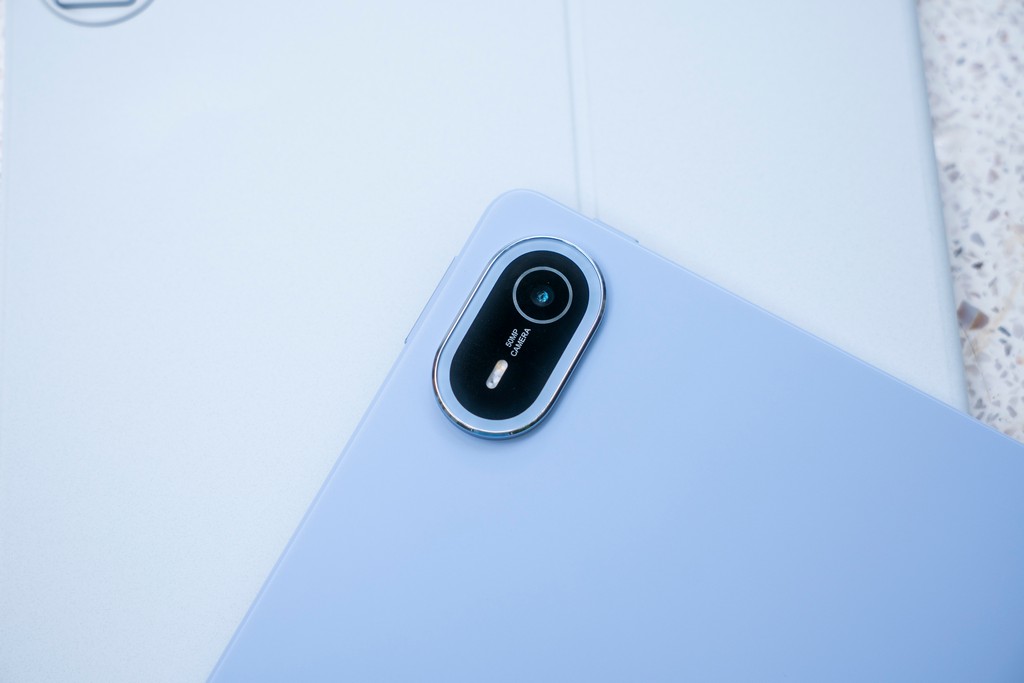
Camera sau hữu ích khi cần chụp nhanh tài liệu hoặc bảng viết. Camera trước phù hợp cho họp trực tuyến. Như vậy là đủ!
Lời kết: Chiếc tablet này có đủ sức thay thế laptop của bạn?
Trở lại với câu hỏi cốt lõi: HUAWEI MatePad Air có đủ tiện lợi và đủ năng lực để trở thành một cỗ máy làm việc di động thay thế laptop hay chưa? Câu trả lời của tôi là có, chiếc máy này hoàn toàn đủ sức đảm đương khoảng tám mươi lăm phần trăm khối lượng công việc hàng ngày của một người làm việc tự do hoặc nhân viên văn phòng năng động.
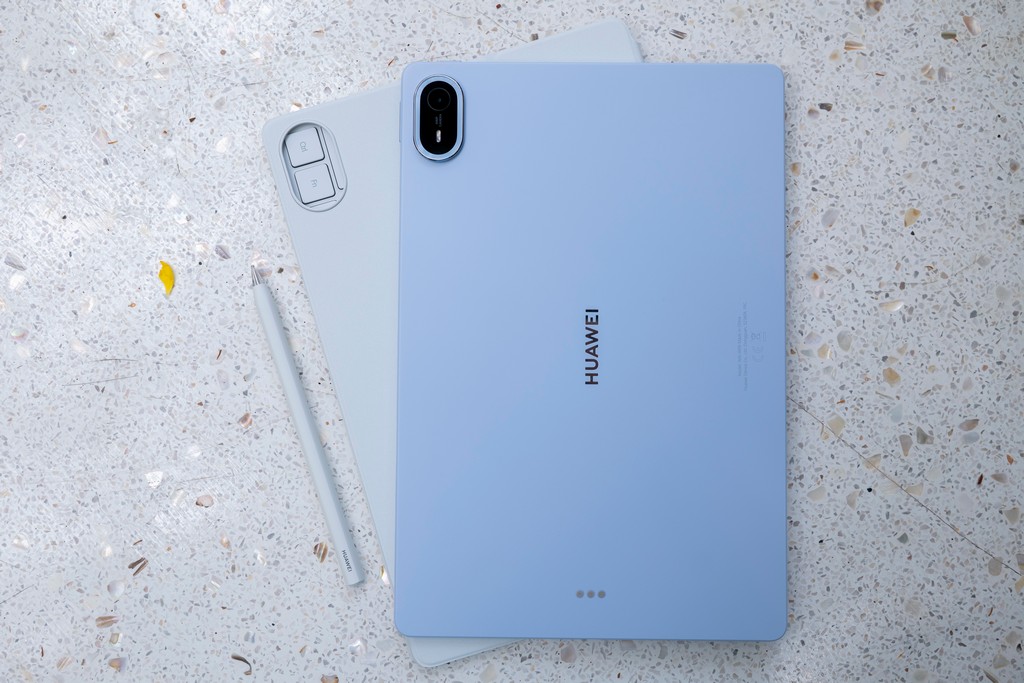
Nếu công việc của bạn tập trung vào việc viết lách, xử lý giấy tờ báo cáo, biên tập nội dung, kiểm tra thư điện tử, đọc tài liệu và tham gia các cuộc họp từ xa, MatePad Air mang lại một sự giải phóng thực sự cho đôi vai. Sự kết hợp giữa thân máy mỏng nhẹ nửa ký, màn hình PaperMatte chống chói bảo vệ mắt tuyệt vời và thời lượng pin bền bỉ và công cụ AI được tích hợp ngay trong ứng dụng tạo nên một trải nghiệm làm việc tự do mà khó có chiếc laptop truyền thống nào bì kịp.
Ngược lại, thiết bị này chưa thể là phương án thay thế tối ưu nếu bạn là một lập trình viên cần môi trường biên dịch phần mềm chuyên biệt, một chuyên viên đồ họa dựng phim phức tạp với nhiều lớp hiệu ứng, hoặc người mà công việc gắn liền với các phần mềm quản trị đặc thù chỉ chạy trên Windows. Nhưng với riêng bản thân tôi, trong những chuyến công tác ngắn ngày hay những buổi sáng ra quán cà phê tìm kiếm cảm hứng viết lách, chiếc laptop nặng trịch giờ đây đã có thể yên vị nằm lại ở nhà.