





Có một thực tế phũ phàng mà bất kỳ ai làm công việc sáng tạo hay ngồi trước màn hình máy tính 8 đến 10 tiếng mỗi ngày đều phải đối mặt: cổ tay của chúng ta không được thiết kế để dùng chuột truyền thống.
Những cơn đau âm ỉ ở phần khớp cổ tay, cảm giác tê dại lan dần lên cẳng tay sau mỗi đợt “deadline” dồn dập chính là lời cảnh báo sớm của hội chứng ống cổ tay. Là một người vừa làm nội dung, chỉnh sửa video liên tục, lại vừa có sở thích “try-hard” vài ván game bắn súng giải trí vào cuối ngày, tôi đã trải qua đủ loại chuột trên thị trường. Từ những con chuột gaming siêu nhẹ cho đến “huyền thoại văn phòng” Logitech MX Master 3S.
Thế nhưng, chuột văn phòng công thái học thì lại quá nặng, tần số quét thấp cho cảm giác khựng khựng rất khó chịu trên màn hình 144Hz. Trong khi đó, chuột gaming mượt mà thì cầm lâu lại đau cổ tay. Cho đến khi tôi trải nghiệm Keychron M5 Wireless, con chuột đứng công thái học nghiêng 47 độ nhưng lại mang trong mình “trái tim” của một con chuột gaming thực thụ.
Dưới đây là bài đánh giá chi tiết sau hơn một tháng tôi gắn bó hoàn toàn với chiếc chuột độc đáo này.
Thiết Kế Đứng 47 Độ: Lạ Lẫm Lúc Đầu, Mê Mẩn Về Sau
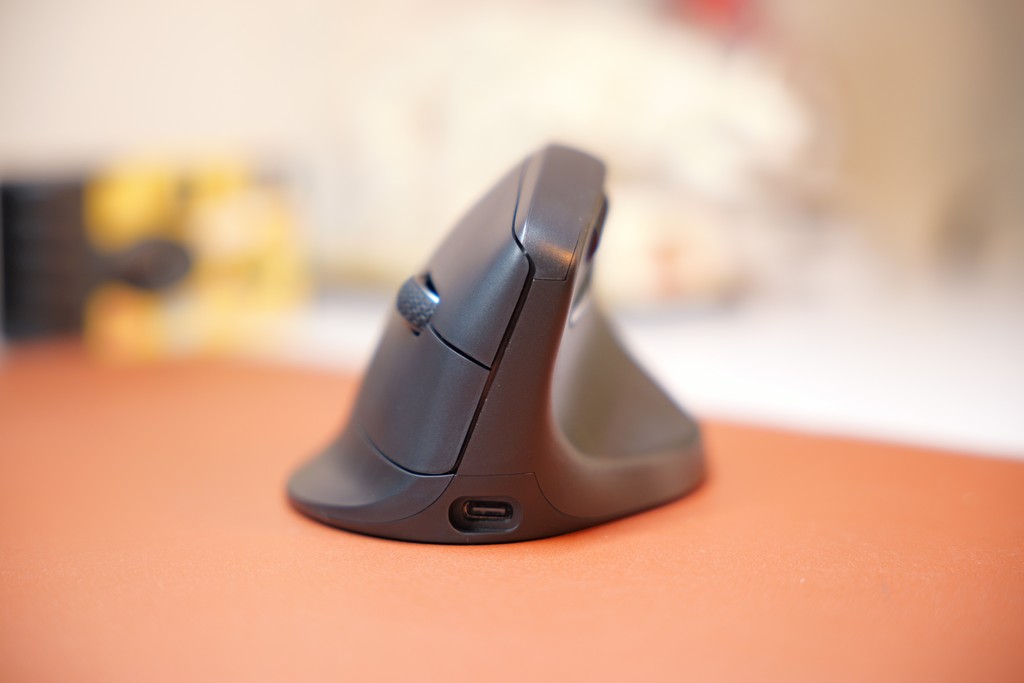
Nếu bạn chưa từng dùng chuột đứng (Vertical Mouse) bao giờ, lần đầu tiên nhìn thấy Keychron M5 Wireless chắc chắn bạn sẽ thấy nó có hình dáng khá dị. Chuột được thiết kế nghiêng một góc 47 độ so với mặt bàn, buộc bàn tay bạn phải đặt vào theo tư thế giống như đang chuẩn bị bắt tay với ai đó (Handshake Position). Theo phân tích y khoa, khi bạn dùng chuột nằm ngang thông thường, hai xương cản tay (xương quay và xương trụ) sẽ bị xoắn lại với nhau, đè lên các dây thần kinh ở cổ tay. Tư thế bắt tay của M5 giải phóng hoàn toàn áp lực này, đưa cơ tay trở về trạng thái thả lỏng tự nhiên nhất.
Trải nghiệm thực tế của tôi trong ngày đầu tiên thực sự không mấy dễ chịu. Vì đã quen với kiểu cầm chuột truyền thống suốt mười mấy năm, phản xạ cơ tay của tôi bị bỡ ngỡ. Tôi bấm nhầm nút liên tục, rê chuột bị lệch mục tiêu và phải mất khoảng 3 ngày để bộ não quen với góc nghiêng mới này.
Nhưng đến ngày thứ tư, điều kỳ diệu đã xảy ra. Sự mỏi mệt ở cổ tay sau một ngày dài làm việc gần như biến mất hoàn toàn. Cảm giác vùng cơ cản tay thả lỏng giúp tôi tập trung hơn vào công việc mà không còn phải xoay hay xoa bóp cổ tay liên tục như trước.
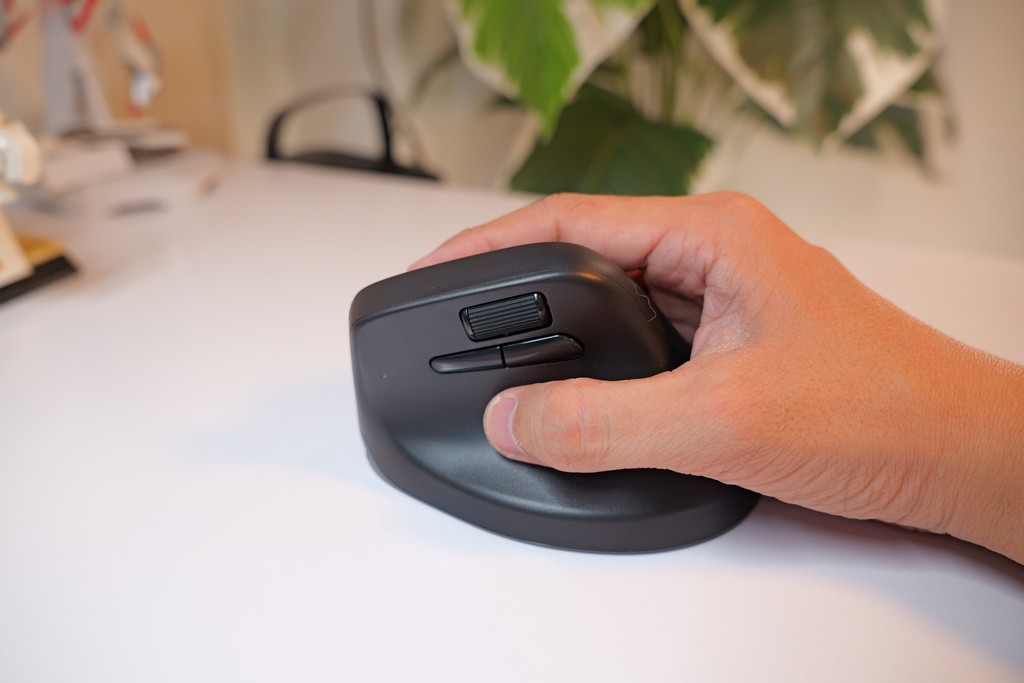
Một điểm cộng cực kỳ đắt giá của Keychron M5 Wireless so với đối thủ MX Master 3S chính là trọng lượng. Trong khi chiếc chuột của Logitech nặng tới hơn 141 gram khiến việc nhấc hay rê chuột tốn khá nhiều sức, Keychron đã tối ưu trọng lượng của M5 xuống chỉ còn khoảng 95 gram. Đối với một chiếc chuột đứng có khung vỏ to bản, mức trọng lượng này là siêu nhẹ. Lực quán tính giảm đi đáng kể giúp thao tác rê di trở nên thanh thoát và nhẹ nhàng hơn rất nhiều.
Lớp vỏ ngoài của chuột sử dụng nhựa cao cấp xử lý nhám nhẹ. Khả năng chống bám mồ hôi và vân tay của bề mặt này rất tốt, ngay cả vào những ngày hè oi nóng khi tay tôi ra nhiều mồ hôi thì cảm giác cầm nắm vẫn rất bám tay và chắc chắn.
Vũ Khí Bí Mật Cho Creator: Hệ Thống Con Lăn Kép Và Nút Bấm
Đối với những người làm công việc sáng tạo như dựng phim, thiết kế đồ họa hay đơn giản là dân kế toán thường xuyên làm việc với bảng tính, con lăn chuột đóng vai trò cực kỳ quan trọng. Keychron M5 Wireless hiểu rất rõ điều đó nên đã trang bị hệ thống con lăn kép vô cùng tiện lợi.
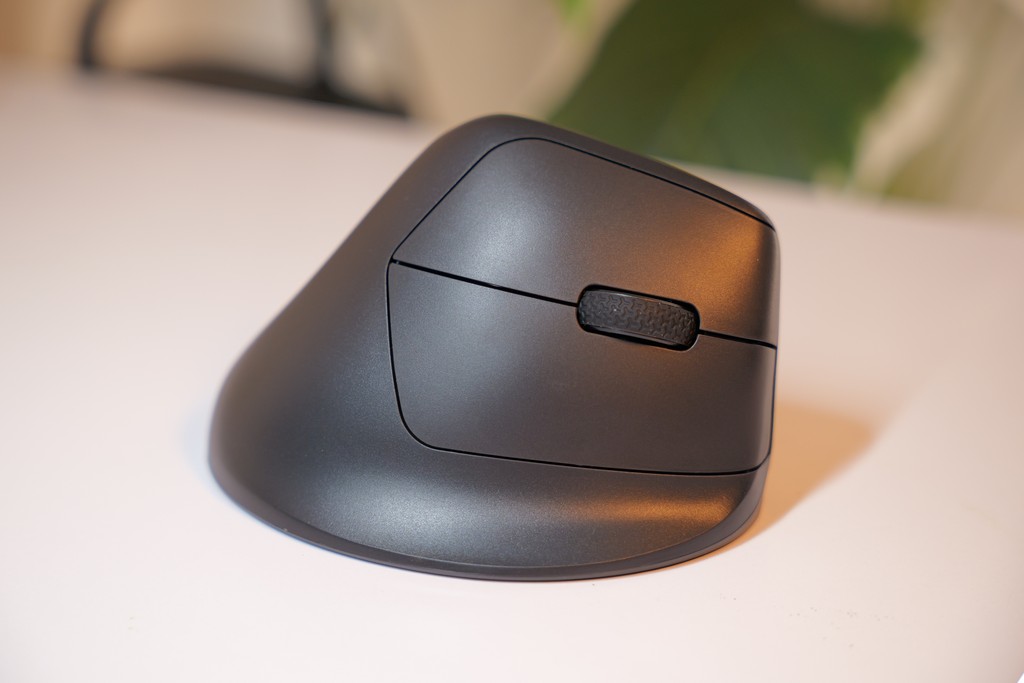
Bên cạnh con lăn chính ở giữa hai phím chuột, M5 tích hợp thêm một con lăn phụ bằng kim loại ở vị trí ngón cái (Thumb Wheel). Cảm giác cuộn của con lăn ngón cái này rất êm và mượt. Khi tôi biên tập video trên Premiere Pro hay CapCut, thay vì phải kéo thanh cuộn thủ công dưới đáy màn hình rất mất thời gian, tôi chỉ cần lăn nhẹ ngón cái là toàn bộ Timeline sẽ di chuyển qua lại cực kỳ mượt mà. Tương tự, khi mở những file Excel có hàng trăm cột dữ liệu, con lăn phụ này trở thành một trợ thủ đắc lực giúp tăng tốc độ xử lý công việc lên gấp đôi.
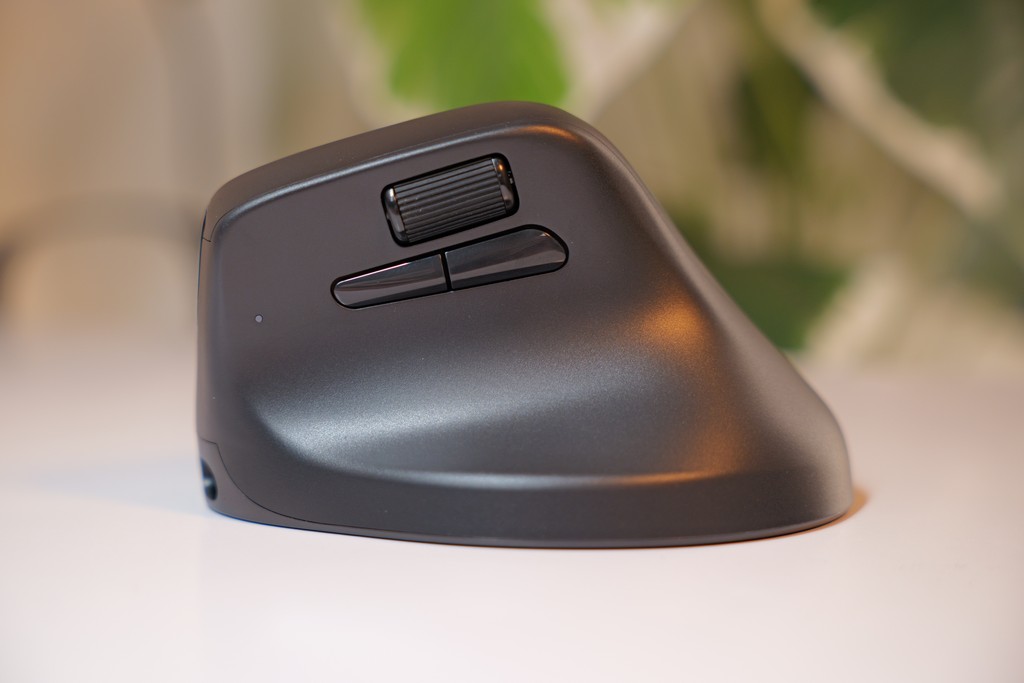
Về nút bấm, Keychron trang bị công tắc cơ học Huano Micro Switch với độ bền lên tới 80 triệu lần nhấn. Khác với kiểu bấm “clicky” ồn ào hay kiểu bấm Silent quá mềm không có phản hồi, switch Huano trên M5 cho tiếng click giòn vừa phải, phản hồi nảy và rõ ràng. Hành trình phím vừa đủ giúp tránh hiện tượng bấm nhầm khi ngón tay đang thả lỏng nghỉ ngơi trên thân chuột.
Hiệu Năng Đỉnh Cao: Cảm Biến PixArt 3950 Và Tần Số Quét 8K Hz Bá Đạo
Đây chính là điểm tạo nên sự khác biệt hoàn toàn giữa Keychron M5 Wireless và phần còn lại của thế giới chuột công thái học. Thông thường, các nhà sản xuất mặc định rằng chuột đứng là dành cho dân văn phòng, mà dân văn phòng thì không cần cảm biến quá ngon. Do đó, đa số chuột đứng trên thị trường chỉ có tần số quét (Polling Rate) còm cõi ở mức 125Hz đến 1000Hz, độ nhạy DPI thấp và cảm biến rất dễ bị khựng khi di chuyển nhanh. Keychron thì nghĩ khác. Họ “chơi lớn” khi đưa mắt đọc flagship tốt nhất thế giới hiện nay là PixArt PAW 3950 vào trong một chiếc chuột đứng công thái học.
Những thông số mà PixArt 3950 mang lại thực sự quá dư dả cho mọi nhu cầu: độ phân giải tối đa lên tới 30,000 DPI, tốc độ theo dõi 750 IPS và gia tốc chịu đựng lên tới 50G. Trong quá trình sử dụng thực tế, tôi thử di chuột trên rất nhiều bề mặt khác nhau từ lót chuột vải, mặt bàn gỗ thô cho đến mặt bàn kính trong suốt dày 4mm ở quán cà phê. Cảm biến của M5 vẫn nhận diện chính xác từng milimet mà không hề có hiện tượng “trôi” hay mất tín hiệu. Chưa dừng lại ở đó, Keychron M5 Wireless còn hỗ trợ tần số quét lên tới 8,000Hz (8K Polling Rate) ở cả chế độ cắm dây lẫn kết nối 2.4GHz (khi dùng với Receiver 8K chuyên dụng).
Nếu bạn đang dùng màn hình máy tính có tần số quét cao từ 144Hz, 240Hz trở lên, bạn sẽ thấy rõ sự khác biệt. Ở tần số quét 1000Hz truyền thống, khi bạn di con trỏ chuột thật nhanh, con trỏ sẽ có một khoảng trễ nhỏ và xuất hiện các bóng mờ ngắt quãng. Nhưng khi bật chế độ 8K Hz trên M5, con trỏ chuột lướt trên màn hình cực kỳ mượt mà, bám sát từng chuyển động nhỏ nhất của cổ tay với độ trễ chỉ vỏn vẹn 0.93 millisecond.
Khi tôi dùng M5 để cắt chỉnh từng khung hình video hay chấm sửa từng điểm ảnh trên Photoshop, độ chính xác pixel-perfect này mang lại một cảm giác sướng và làm chủ hoàn toàn thao tác. Thậm chí, tôi đã thử dùng con chuột này để chơi vài trận Valorant. Mặc dù phom dáng đứng không tối ưu cho việc di chuyển nhanh gắt như chuột gaming thuần túy, nhưng nhờ cảm biến quá xịn và độ trễ gần như bằng không, tôi vẫn có thể ngắm bắn và sấy đạn rất chuẩn xác.
Kết Nối Linh Hoạt Và Trải Nghiệm Phần Mềm Khác Biệt
Một chiếc chuột công việc tốt phải là chiếc chuột có thể kết nối mượt mà với mọi thiết bị trong hệ sinh thái của bạn. Keychron M5 Wireless hỗ trợ đầy đủ 3 chế độ kết nối phổ biến nhất hiện nay:
-
Kết nối Wireless 2.4 GHz: Cho tốc độ truyền dữ liệu cao nhất, độ trễ thấp nhất, phục vụ cho các công việc đòi hỏi độ chính xác tuyệt đối và chơi game.
-
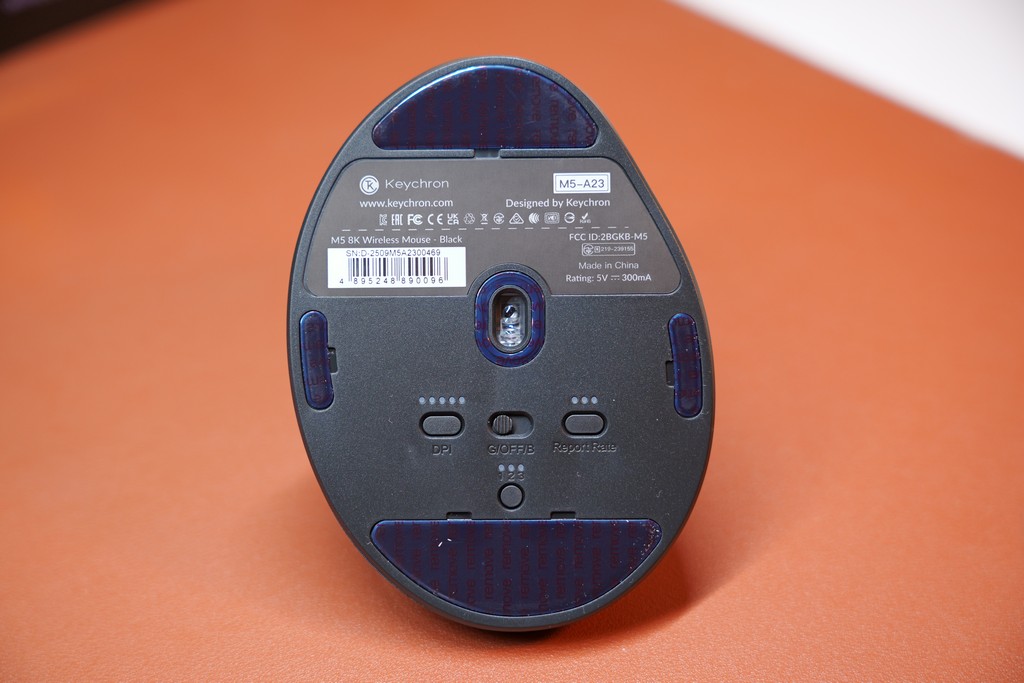
Kết nối Bluetooth 5.3: Cực kỳ tiết kiệm pin. Ở chế độ này, chuột cho phép lưu và chuyển đổi nhanh giữa 3 thiết bị khác nhau (ví dụ: Macbook, PC để bàn và iPad) chỉ bằng một nút gạt dưới đáy chuột.
-
Kết nối Cắm Dây USB Type-C: Vừa dùng vừa sạc pin. Dây cáp Paracord đi kèm rất mềm và nhẹ, không gây cảm giác vướng víu hay cạ vào mặt bàn khi rê.
Về thời lượng pin, Keychron M5 sở hữu viên pin dung lượng 600 mAh. Trải nghiệm thực tế của tôi cho thấy, nếu dùng ở chế độ Bluetooth hoặc 2.4GHz ở mức Polling Rate 1000Hz thông thường, chuột có thể trụ được khoảng 120 đến 140 tiếng làm việc liên tục. Với cường độ làm việc khoảng 8 tiếng mỗi ngày, phải tầm 3 tuần tôi mới cần cắm sạc một lần. Tuy nhiên, một lưu ý nhỏ là nếu bạn bật liên tục chế độ 8K Polling Rate, pin sẽ tụt nhanh hơn đáng kể, tầm 3-4 ngày là phải sạc. Vì vậy, lời khuyên của tôi là chỉ nên bật 8K Hz khi cần chỉnh sửa đồ họa chi tiết hoặc chơi game.
Một điểm sáng nữa làm tôi cực kỳ hài lòng ở Keychron chính là tư duy làm phần mềm. Thay vì bắt người dùng phải tải về những bộ phần mềm nặng hàng trăm Megabyte, chạy ngầm làm chậm máy hay liên tục đòi cập nhật như một số hãng lớn khác, Keychron sử dụng Keychron Launcher Web App.
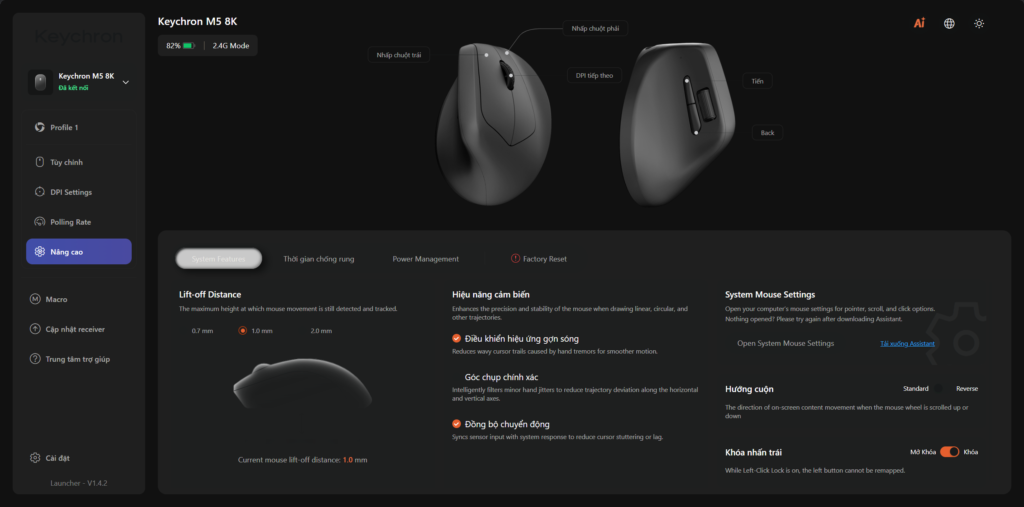
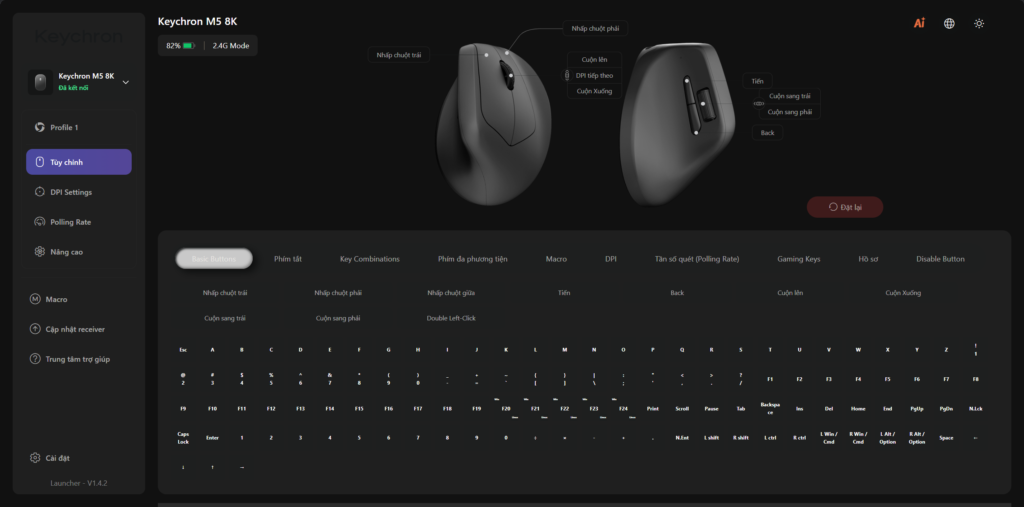
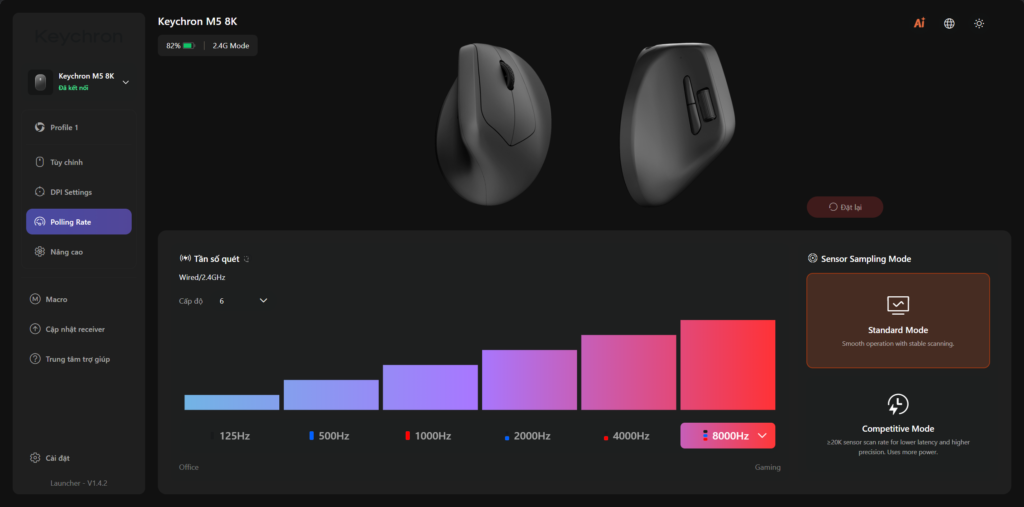
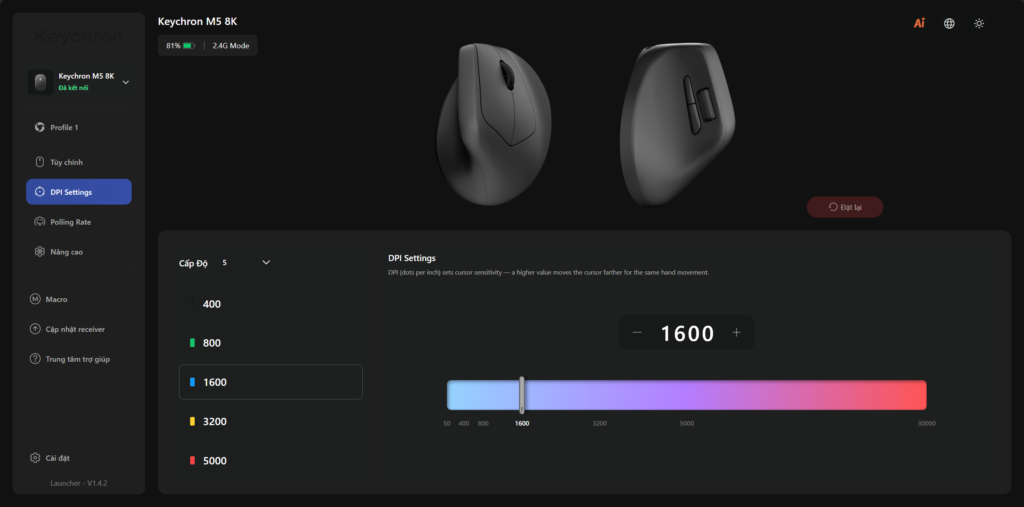
Tất cả những gì bạn cần làm là truy cập trang web của Keychron trên bất kỳ trình duyệt nào (Chrome, Edge, Brave…). Mọi thiết lập từ gán lại chức năng phím, cài đặt Macro, chỉnh mức DPI, thay đổi khoảng cách nhận diện Lift-off Distance (LOD) cho đến cập nhật Firmware đều được thực hiện trực tiếp trên trang web và lưu thẳng vào bộ nhớ trong của chuột. Điều này cực kỳ hữu ích với những bạn làm việc ở môi trường công sở, nơi máy tính công ty bị khóa quyền Administrator và không cho phép cài đặt phần mềm bên thứ ba.
Nhược Điểm Cần Lưu Ý
Dù sở hữu rất nhiều ưu điểm vượt trội, Keychron M5 Wireless vẫn có những hạn chế nhất định mà bạn nên cân nhắc trước khi 내려 tiền:
-
Chỉ dành cho người thuận tay phải: Do thiết kế bất đối xứng nghiêng 47 độ đặc thù, chiếc chuột này hoàn toàn không thể sử dụng cho người thuận tay trái.
-
Thời gian làm quen: Bạn cần chuẩn bị tinh thần mất khoảng từ 2 đến 5 ngày để bộ não và cơ tay thích nghi với phom cầm mới. Trong vài ngày đầu, tốc độ làm việc của bạn có thể sẽ bị chậm đi đôi chút.
-
Kích thước hơi to: Với những người có bàn tay nhỏ (chiều dài bàn tay dưới 16cm), phom dáng của M5 có thể sẽ hơi quá tầm tay, khiến việc với tới con lăn phụ hoặc các nút bấm cạnh bên trở nên khó khăn hơn.
Tổng Kết: Keychron M5 Wireless Có Đáng Tiền Không?
Keychron M5 Wireless không chỉ đơn thuần là một món đồ công nghệ mới lạ, mà là một sự đầu tư nghiêm túc và lâu dài cho sức khỏe của chính bạn. Nó xóa bỏ hoàn toàn định kiến rằng chuột công thái học thì phải chậm chạp, và chuột hiệu năng cao thì phải đánh đổi bằng sự mỏi mệt của cổ tay.
Với sự kết hợp hoàn hảo giữa thiết kế đứng 47 độ giúp bảo vệ cổ tay, trọng lượng nhẹ 95g, con lăn phụ thông minh cùng “sức mạnh cơ bắp” từ cảm biến PixArt 3950 và Polling Rate 8K Hz, đây chắc chắn là một trong những chiếc chuột công thái học toàn diện nhất trên thị trường hiện nay.
Keychron M5 Wireless sẽ là lựa chọn tuyệt vời dành cho:
-
Các lập trình viên, designer, video editor, content creator ngồi máy tính cường độ cao.
-
Những ai đang gặp phải chứng đau mỏi cổ tay, tê tay khi dùng chuột truyền thống.
-
Người dùng muốn một chiếc chuột làm việc mượt mà trên màn hình tần số quét cao và đôi khi muốn “đổi gió” chơi game giải trí.
Nếu bạn đang tìm kiếm một giải pháp để cứu rỗi cổ tay của mình mà vẫn giữ nguyên trải nghiệm mượt mà đỉnh cao trong công việc hàng ngày, Keychron M5 Wireless chắc chắn là một cái tên rất đáng để bạn xuống tiền trải nghiệm.